



Elementor Pro oder One: Tipps, Tutorials & Hintergründe
Elementor zählt zu den Top 3 Page-Buildern für WordPress und erleichtert dir den Bau deiner Webseite enorm. Dabei ist Elementor unheimlich vielseitig und mittlerweile mehr als nur ein normaler Page-Builder geworden. Nach 10 Jahren Entwicklung ist das Tool zum Spitzenreiter geworden – mit völlig neuem Auftritt und technischem Hintergrund.
Wir zeigen dir, wie Elementor funktioniert, was sich seit dem Relaunch von Elementor verändert hat, welche KI-Neurungen Elementor mitbringt, und hinterfragen, warum Elementor als Page-Builder so beliebt ist.
Inhaltsverzeichnis
1. Was ist Elementor?

Elementor gilt als der bekannteste Page-Builder für WordPress Webseiten und hat mit einem Relaunch von Produkt und Marke Anfang 2026 Spekulationen über eigenständige System-Pläne angeheizt – dazu an anderer Stelle gleich mehr.
Elementor zählt im WordPress Kosmos als Page-Builder und ermöglicht Nutzern, Webseiten visuell per Drag-and-Drop-Editor zu gestalten, ohne Programmierkenntnisse.
Elementor ersetzt den Standard-WordPress-Editor (mittlerweile der Gutenberg Block Editor ) durch einen Live-Editor mit Echtzeit-Vorschau – was du siehst, ist das Endergebnis. Elementor Widgets wie Texte, Bilder, Buttons oder Formulare lassen sich einfach per Maus ziehen und anpassen.
Elementor verzeichnet aktuell mehr als 10 Millionen aktive Installationen – externe Analysen schätzen Elementor sogar auf über 12 Millionen Webseiten. Das macht ca. 8–10 % aller WordPress Webseiten.
Unter den WordPress Page-Buildern besitzt Elementor einen Marktanteil von etwa 40–50 % und liegt damit deutlich vor Konkurrenten, wie Beaver Builder oder WP Bakery. Diese liegen jeweils bei ca. 5–10 %.
Eine Auswertung aus dem E-Commerce Bereich hat zudem ergeben, dass ca. 2,2 Millionen Elementor Webseiten auch WooCommerce installiert haben. Somit positioniert sich Elementor auch als #1 Page-Builder für WooCommerce-Onlineshops.
Elementor wurde erst 2016 gelauncht und hat in 10 Jahren mit einem beeindruckenden Wachstum den Markt erobert . Nach zwei Jahren verzeichnete Elementor schon ca. 1 Million aktive Installationen. Zwischen 2020 und 2025 wurde Elementor schließlich zum Spitzenreiter unter den WordPress Page-Buildern.
Quellen: WordPress.org Elementor | Search Replace Elementor Market Share | Colorlib Elementor Statistics | Elementor
Was unterscheidet Elementor von anderen WordPress Page-Buildern?
Elementor unterscheidet sich von anderen Page-Buildern vor allem durch seine intuitive Drag-and-Drop-Oberfläche und den Live-Frontend-Editor, der Änderungen sofort sichtbar macht. Im Vergleich zu Gutenberg bietet es pixelgenaue Kontrolle über Layouts, Animationen und Widgets, während Gutenberg noch auf viele Basisfunktionen beschränkt ist – was sich aber zeitnah mit dem WordPress 7.0 Update ändern wird. Im Vergleich zu Divi oder Beaver Builder hat Elementor eine flachere Lernkurve und mehr kostenlose Features, erzeugt aber potenziell mehr Code, was die Performance beeinträchtigen kann.
Kernvorteile von Elementor
-
Benutzerfreundlichkeit : Elementor ist einsteigerfreundlich, mit über 86 Widgets, Theme-Builder und Popup-Funktionen direkt verfügbar. Quasi ideal für schnelle Projekte ohne Coding.
-
Flexibilität : Unterstützt Flexbox-Container und CSS Grid für komplexe Layouts, WooCommerce-Integration und responsive Anpassungen pro Gerät sind kein Problem.
-
Community & Vorlagen : Riesige Bibliothek mit 300+ Templates und Add-ons, stärker als bei Bricks oder Oxygen.
| Aspekt | Elementor | Gutenberg | Beaver Builder | Divi |
|---|---|---|---|---|
Lernkurve | Sehr niedrig | Niedrig | Mittel | Mittel |
Performance | Mittel | Hoch | ||
Kosten | ab 59 € pro Jahr | Kostenlos | ||
Theme Builder | Ja (Pro) | Nein |
Wenn du dich über andere WordPress Page-Builder informieren möchtest, kannst du hier folgende Artikel dazu finden:
Für wen eignet sich Elementor (One)?

Elementor und Elementor One eignen sich hervorragend für Nutzer ohne Programmierkenntnisse, die schnell professionelle WordPress Webseiten erstellen möchten.
Die Zielgruppe von Elementor allgemein
Elementor ist ideal für
- Einsteiger,
- Freelancer
- kleine Agenturen
Das standardisierte Elementor passt perfekt zu Nutzern, die WooCommerce-Shops, Landingpages oder Marketing-Seiten bauen wollen, ohne Code zu schreiben. Marketing-Teams profitieren von schnellen Anpassungen und Theme-Buildern für dynamische Inhalte.
Zielgruppe Elementor One
Elementor One richtet sich an
- Solopreneure,
- Freelancer und
- Agenturen
die ein All-in-One-Paket suchen.
Es vereint den Elementor Editor Pro mit KI-Tools, Bildoptimierung sowie E-Mail- und Accessibility-Features in einem Abo. Perfekt für Webdesigner, die Plugins sparen und skalierbare Workflows mit Credits für mehrere Websites brauchen.
Preise und Kosten von Elementor
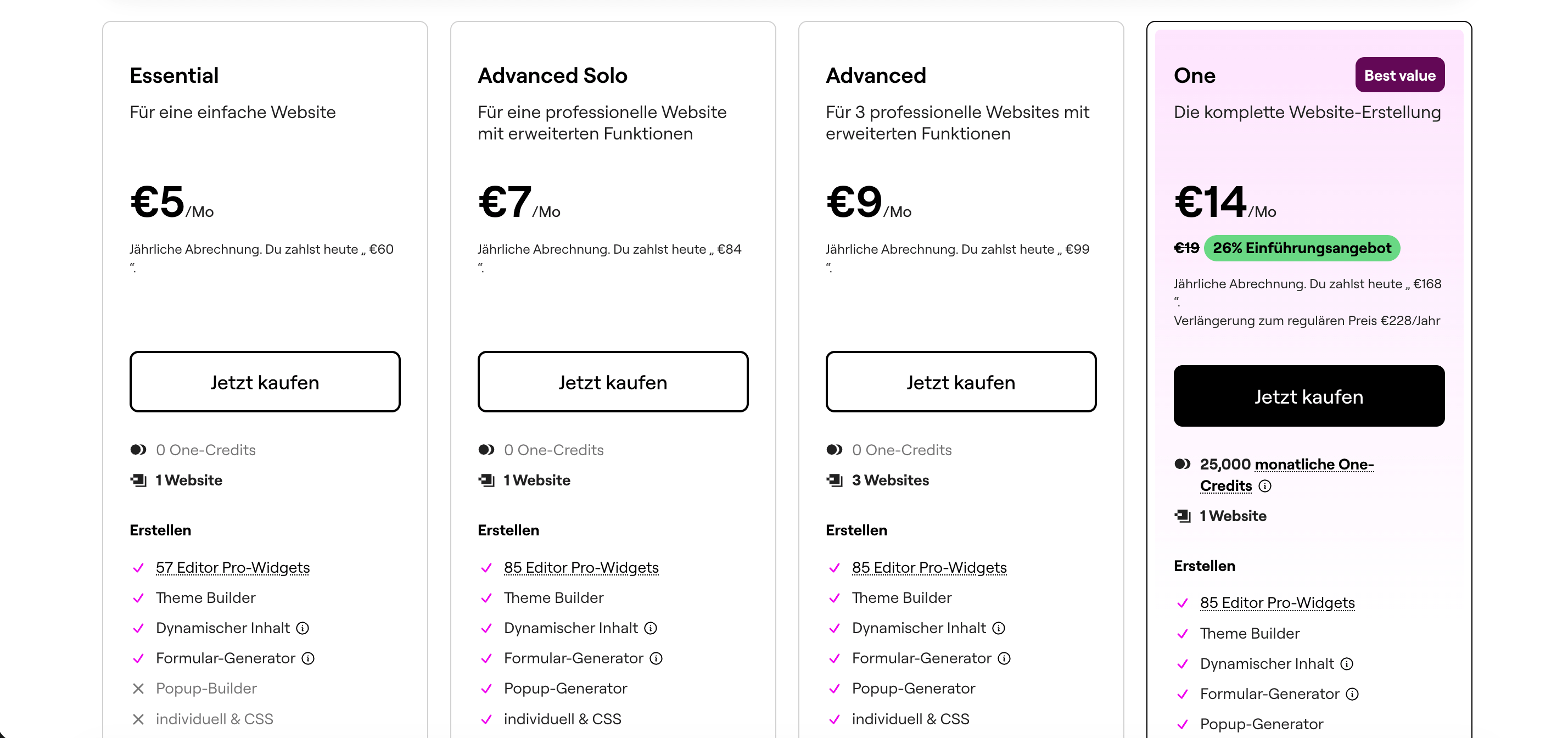
Mit dem Relaunch hat Elementor auch seine Tarifstruktur bzw. die entsprechenden Inhalte dazu verändert. Das klassische Elementor Pro Modell gibt es in der Form daher nicht mehr.
Trotzdem bleibt Elementor im Vergleich relativ günstig und das sogar mit dem All-in-One-Paket Elementor One.
Neben der Freemium Version bei WordPress hast du 4 verschiedene Tarife zur Auswahl:
- Essential Tarif 5 € pro Monat – 1 Webseite, 57 Widgets aber kein Popup-Builder oder CSS Anpassungen
- Advanced Solo 7 € pro Monat – ähnlich dem ehemaligen Elementor Pro. 1 Webseite aber alle Funktionen bis auf die KI-Integration
- Advanced 9 € pro Monat – 3 Webseiten und alle Funktionen bis auf die KI-Integration.
- Elementor One aktuell 14 € pro Monat – der All-in Tarif inklusive KI, 1 Webseite.
Wer demnach auf KI setzen möchte, um seine Workflows zu optimieren, muss auf Elementor One setzen – hier ist sogar ein Hosting mit inbegriffen. Das zeigt auch, wie ausgereift Elementor mittlerweile aufgebaut ist und wie sich der einstige Page-Builder immer mehr zur eigenen Plattform entwickelt.
2. Der Elementor Relaunch 2026 – weg vom Page-Builder, hin zum Development-Tool

Der Elementor Relaunch 2026 kam für so manchen überraschend, ist jedoch der logische nächste Schritt in der Entwicklung von Elementor.
Hinter dem Relaunch von Webseite und Produkten steckt vor allem eins: der Übergang zum neuen Editor V4 mit einer komplett neuen technischen und konzeptionellen Basis. Dazu kommt auch eine stärkere Fokussierung auf die Verknüpfung mit AI Tools und dem neuen Geschäftsmodell Elementor One.
Elementor One ist das neue „All‑in‑One“‑Abonnement von Elementor, bei dem du im Wesentlichen ein einheitliches Paket rund um Website‑Erstellung, Optimierung und Verwaltung bekommst.
Elementor One bündelt verschiedene bisher separate Elementor‑Produkte und ‑Dienste in einem einzigen Abo, um das Ökosystem besser zu integrieren:
-
Elementor Pro‑Funktionen (z.B. Theme‑Builder, WooCommerce‑Integration, Formular‑ und Popup‑Generator).
-
Zusätzliche Cloud‑Dienste wie KI‑Tools, Bildoptimierung, E‑Mail‑Zustellbarkeit (Site Mailer) und Barrierefreiheit.
- WordPress Hosting
Die Idee hinter dem Elementor Relaunch
Mit dem Relaunch seiner Marke positioniert sich Elementor weg vom klassischen Page-Builder für WordPress und hin zu einem visuellen Development-Tool für professionelle Teams und skalierbare Designsysteme. Ziel des Relaunches war es, verschiedene Bereiche, wie Layout, Designsystem, Performance und KI-Workflows in einem konsistenten System zu kombinieren, anstatt einzelne Features anzubieten.
Gerüchten zufolge erwarten viele Nutzer, dass Elementor sich von WordPress lösen könnte und ein komplett eigenständiges System zur Webseiten-Erstellung entwickelt.
Die Folge für den Nutzer ist klar: beschleunigte Workflows durch Unterstützung von KI-Features und dem schnelleren V4 Editor.
Bestehende Elementor Webseiten können wie bisher weiterlaufen, mittelfristig lohnt sich die Umstellung auf den neuen V4 Editor, wenn du konsistente, performant skalierende Projekte bauen möchtest.
Die technische Basis von Elementor
Die Überarbeitung von Elementor beinhaltet primär den neuen V4 Editor , der sog. „Atomic Editor“. Dieser basierte bisher auf Widget- und seitenbasierten Stylings, was nun durch „System-Building-Blocks“ ersetzt wird. Das soll konsistentere Styles, weniger Overrides und eine noch bessere Frontend-Ausgabe fördern – bei gleichzeitiger Rückwärtskompatibilität zu bestehenden Elementor‑Sites.
Neben dem Editor hat Elementor jetzt auch eine neue KI-Ebene integriert, den sog. „Angie Code“. Mit dieser kannst du über eine Beschreibung komplette Strukturen und Webseitenbereiche generieren, die du im Editor schließlich weiterbearbeitest.
Der Klassiker, Elementor AI wurde in 2025 deutlich ausgebaut und mit Texten, Bildanpassungen, Produktbildern für WooCommerce erweitert.
Mehr Informationen zum Relaunch von Elementor und geplanten Features kannst du hier nachlesen:
Bestandsschutzregelung "Legacy Status" für Elementor Pro
Mit dem Relaunch von Elementor und der dazugehörigen Neustrukturierung der gesamten Software, haben sich Änderungen in den Lizenzstrukturen, im Funktionsumfang und in der technologischen Infrastruktur ergeben. Das uns bekannte „klassische“ Elementor Pro wird es für Neukunden in der Form nicht mehr geben. Mit dem Relaunch verschwimmen daher Software, Hosting und KI-Optionen.
Darüber wurden insbesondere die Tarif-Pakete und dazugehörige Funktionen so verändert, dass der neue Advanced Solo Tarif entspricht dem Vorgänger Elementor Pro entspricht.
Für alle Nutzer, die Elementor Pro vor Dezember 2023 erworben haben, gilt jetzt ein sog. Bestandsschutz, solange das Abonnement aktiv ist. Das bedeutet im Detail:
1.Legacy Status: Was bleibt erhalten?
Solange dein Abo aktiv ist, behältst du den kompletten Umfang des ursprünglichen Pro-Tarifs. Du hast Zugriff auf den Page-Builder, den vollständigen Zugriff auf alle WooCommerce Funktionen und die Integration von Custom Fields. Außerdem hast du den vollständigen Zugriff auf alle 86 Widgets.
2. Was passiert nach Ablauf der Lizenz?
Der Bestandsschutz gilt nur solange dein aktuelles Abo aktiv ist. Lässt du die Lizenz auslaufen und möchtest sie neu kaufen, geht dein Legacy Status verloren. Verlängerst du deine Lizenz vor dem Ablaufdatum, bleibt dein Legacy Status erhalten.
Sofern deine Lizenz abgelaufen ist, bleibt deine Webseite für den Besucher unverändert sichtbar und die Pro Widgets bleiben weiterhin funktional. Du erhältst jedoch keine Sicherheitsupdates mehr, keinen Pro Support und du kannst keine neuen Pro-Elemente hinzufügen.
Egal in welchem Status du dich auf deiner Reise mit Elementor gerade befindest, du kannst jederzeit in einen neuen, aktuelleren Tarif wechseln und dir somit die neuen Vorteile von Elementor (One) holen. Nur aufgepasst: zurück in den alten Pro Tarif kannst du nicht.
3. Elementor Funktionen im Detail – von Widgets bis KI

Elementor bietet mittlerweile viele Funktionen, gerade nach dem Relaunch hat Elementor Pakete und Features neu zusammengeschnürt.
Was auf der Seite selbst nicht mehr direkt erkenntlich ist, ist die Freemium Version von Elementor , die es weiterhin bei WordPress in begrenztem Umfang gibt.
Die Freemium Version von Elementor
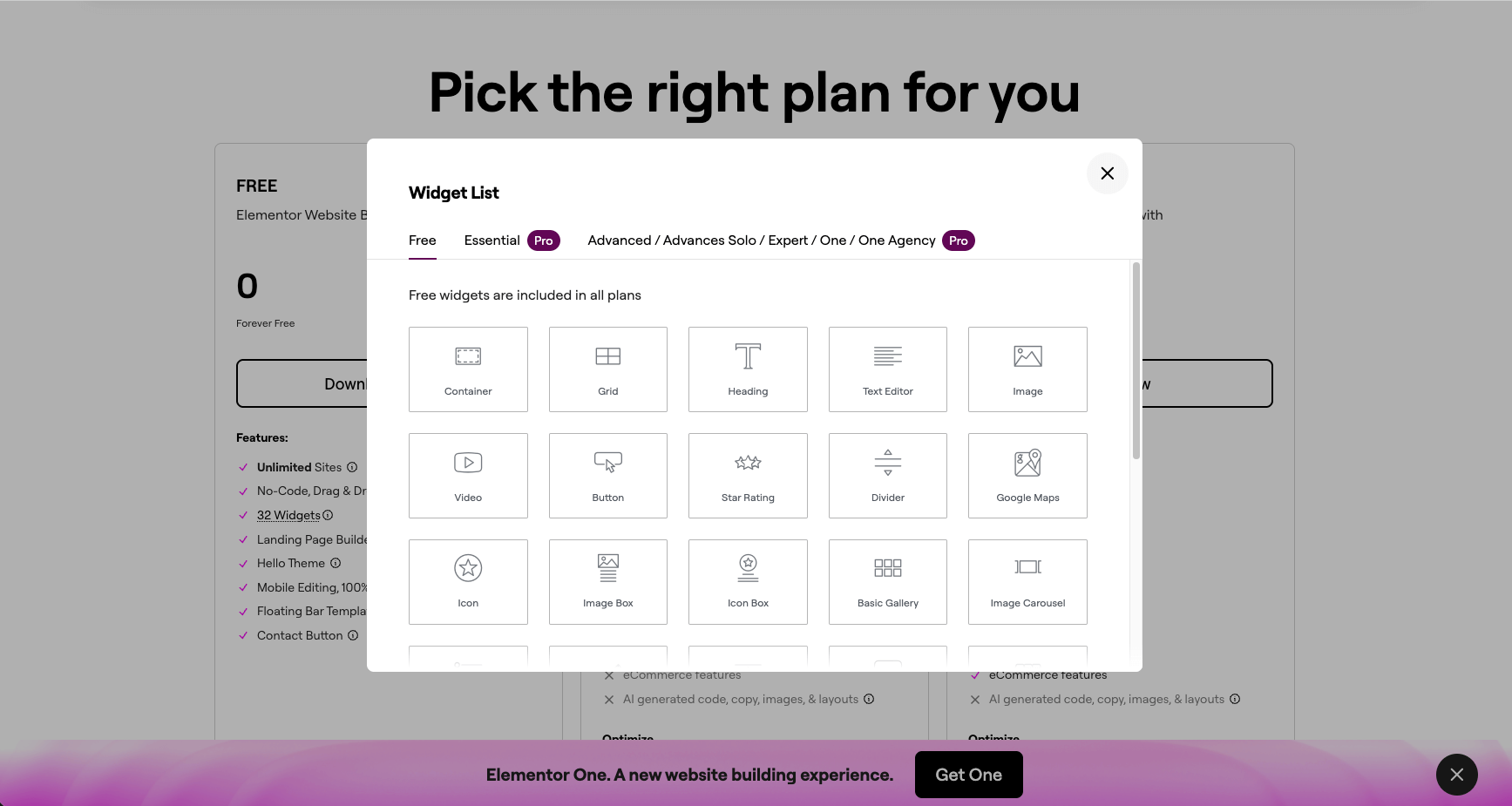
Auch wenn es auf der neuen Webseite von Elementor nicht mehr so präsent sichtbar ist, gibt es nach wie vor die Freemium Version von Elementor bei WordPress.
Die kostenlose Version gehört zu den umfangreichsten Page-Buildern im WordPress Öko-System. Mit der kostenlosen Version von Elementor erhältst du:
- 32 Basis Widgets
- eine unlimitierte Anzahl an Webseiten
- den Drag-and-Drop Editor
- Hello Theme
- Templates
- Mobile Optimierung
- Contact-Button
Mit der kostenlosen Version bist du bereits extrem flexibel und kannst grundlegende Layouts mit Sections, Columns oder den neueren Flexbox-Containern erstellen und responsive Einstellungen für Tablet und Smartphone festlegen.
Für einfache Unternehmensseiten, Landingpages oder kleinere Blogs reicht dieser Funktionsumfang oft völlig aus.
Besonders Einsteiger profitieren davon, weil sie ohne Programmierkenntnisse Layouts erstellen können, die früher nur mit HTML und CSS möglich waren.
Laut WordPress-Statistiken wird Elementor insgesamt auf mehr als 10 Millionen Webseiten eingesetzt – ein großer Teil davon nutzt ausschließlich die kostenlose Version. Für komplexere Projekte stößt sie allerdings schnell an Grenzen, etwa wenn dynamische Inhalte oder globale Designstrukturen benötigt werden.
Der Drag-and-Drop Editor – visuelle Gestaltung einfach umgesetzt
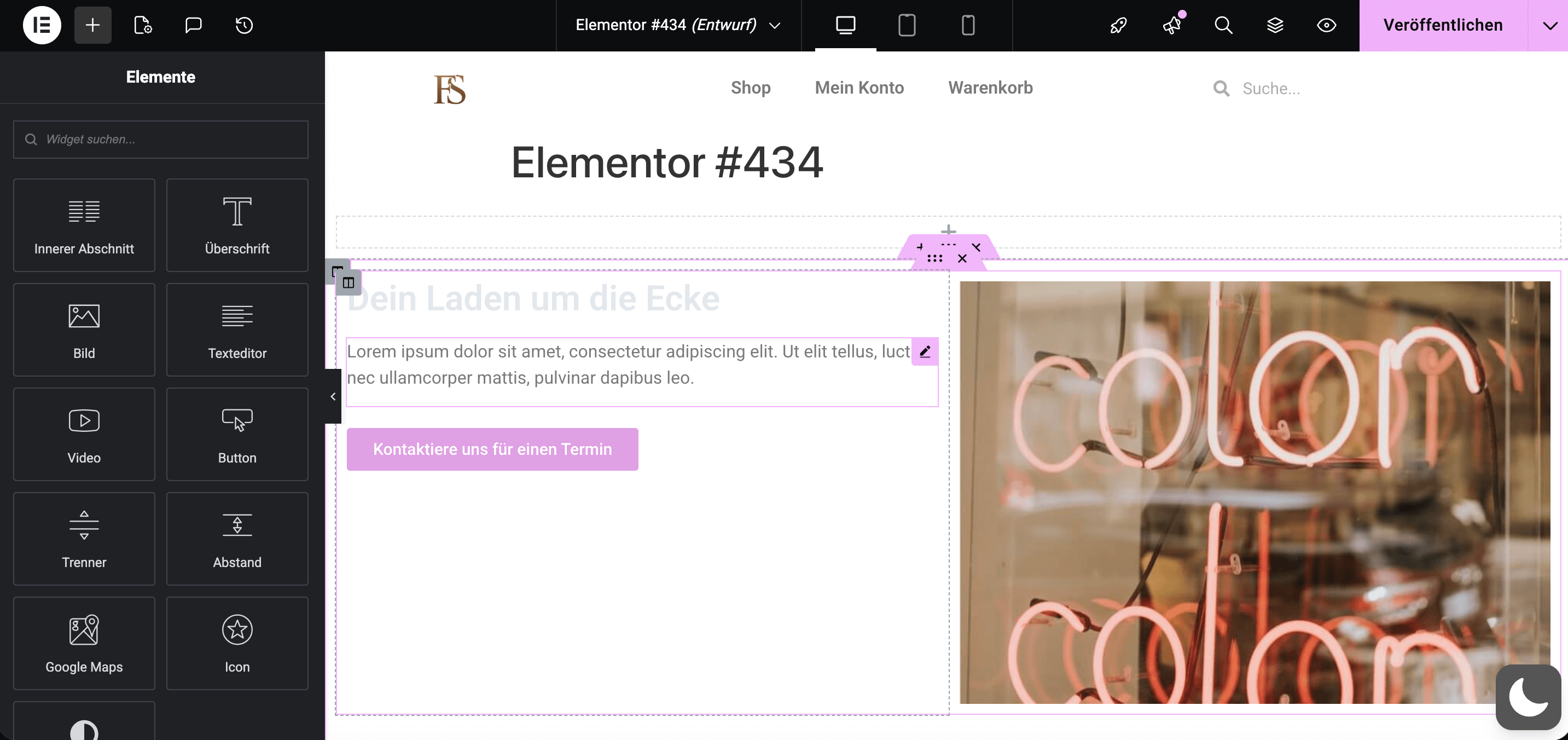
Der Drag and Drop Editor von Elementor ist die Basis deiner Webseitengestaltung und der Kern von Elementor.
Der Drag-and-Drop-Editor von Elementor ist der visuelle Kern des Page Builders, mit dem du Seiten, Templates und Layouts ohne Code direkt im Frontend zusammenklickst. Er funktioniert nach einem Container/Widget-Prinzip, bietet dir eine Live-Vorschau an, Kontextmenüs und zahlreiche Komfortfunktionen speziell für ein extrem produktives Arbeiten in WordPress.
Aufbau und Grundprinzip
Im linken Panel wählst du den Block deiner Wahl und ziehst ihn in deine leere Webseite. Hier kannst du alle möglichen Elemente auswählen – anstelle von klassischen Spalten arbeitet Elementor mit Containern mit Flexbox-Logik; das macht Layouts flexibler, sauberer und besser kontrollierbar.
Über die Drag-and-Drop Funktion ziehst du einzelne Elemente in Container und ordnest sie an. Texte bearbeitest du direkt auf der Seite innerhalb der Widgets. Auch Bilder oder Dateien lassen sich oft direkt aus der Medienbibliothek auf die Seite ziehen.
Tatsächlich kannst du auch Elemente und Styles via Copy & Paste auf verschiedenen Webseiten anwenden. Das ist besonders für Styles wichtig, die über verschiedene Projekte hinweg benötigt werden.
Viele User kennen ihn nicht oder unterschätzen ihn: den Navigator von Elementor. Der Navigator ist eine Leiste, die dir die Container-Struktur auf deiner Webseite anzeigt. Oft ist das der schnellste Weg, um tief verschachtelte Elemente umzustrukturieren, statt sie mühsam an der Oberfläche zu ziehen.
Elementor Widgets – die Bausteine deiner Webseite

Der Site Builder von Elementor verfügt insgesamt über 85 Pro-Widgets. Diese wurden mit der Neustrukturierung in vier Gruppierungen aufgeteilt:
- Basis Widgets
- PRO Widgets
- Theme Elements
- WooCommerce Widgets
Alle Informationen rund um das Thema Elementor Widgets kannst du im dazugehörigen Artikel finden.
Wir zeigen dir im Detail, welche Widgets es gibt, wie du sie anwendest und wann welche Widgets zu viel für deine Webseite sind:
🧿 Elementor Widgets – das praktische Tutorial inkl. wichtiger Tipps.
Die Widgets umfassen jede Art von Funktion, die du für deine Webseite benötigst: ob Text, Bild, Slider, Button, Menü, Header, Produkte … Der größte Vorteil an dieser Art von Webseitenaufbau ist der benutzerfreundliche Umgang, völlig ohne CSS-oder Code-Kenntnisse. Je nach Tarif hast du aber auch die Option, Widgets individuell und über CSS anzupassen.
Viele Webseiten bestehen aus einer Kombination weniger wiederkehrender Elemente:
- Überschriften
- Text
- Bilder
- Buttons
Und genau hier spielt Elementor seine Stärke richtig aus: Inhalte lassen sich von dir modular aufbauen und später leicht austauschen. Für Redaktions-Teams bedeutet das: Eine einmal sauber strukturierte Seite kann auch nach Monaten oder Jahren noch schnell angepasst werden. Von jedem, ohne spezielle Vorkenntnisse.
In der Praxis empfiehlt es sich, Widgets bewusst sparsam einzusetzen. Je mehr verschiedene Widgets verwendet werden, desto komplexer wird die Wartung. Besonders Slider oder komplexe Galerien erzeugen oft zusätzlichen JavaScript-Code, der sich auf die Performance auswirken kann.
Möglichst wenig unterschiedliche Widgets zu verwenden, hilft dir insbesondere als Redaktion oder Agentur, um Design und Wartbarkeit konsistent zu halten.
Interaktive Widgets und Animationen
Im Einsteiger-Tarif von Elementor findest du aktuell 57 Pro Widgets . Daneben erhältst du in weiterführenden Tarifen insbesondere dynamische Widgets.
Dazu zählen etwa
- Social-Icons,
- Suchfelder,
- Navigations-Menüs
- Login-Widgets
- Hover-States
- Zoom-Effekte
❗️ Einige dieser Funktionen stehen dir ausschließlich in den teureren (ehemals PRO) Tarifen zur Verfügung.
All diese kreativen und Social-Features spielen im Marketing oft eine zentrale Rolle, da sie teilweise ganze Plugins ersetzen können. Webseiten mit kreativen Animationen, Hover-States, Slides oder Zoom-Effekten, die sich direkt über die Widgets bearbeiten lassen, sparen dir Zeit, Ressourcen und optimieren darüber die Performance deiner WordPress Webseite.
Viele Webseiten wirken „überanimiert“, weil zu viele unterschiedliche Effekte kombiniert werden. Mit Elementor erhältst du zwar viele Optionen, aber aus Performance-, UX- und Barrierefreiheits-Sicht ist weniger meistens mehr.
Für effizientes Arbeiten stehen Tastaturkürzel , ein konfigurierbares Kontextmenü (Rechtsklick), Multi-Select, Duplizieren von Elementen sowie eine History-Funktion zur Verfügung. Über den Element Manager lassen sich nicht benötigte Widgets abschalten, was den Editor aufgeräumter und in manchen Setups spürbar performanter macht.
Theme Builder – baue Templates mit Elementor
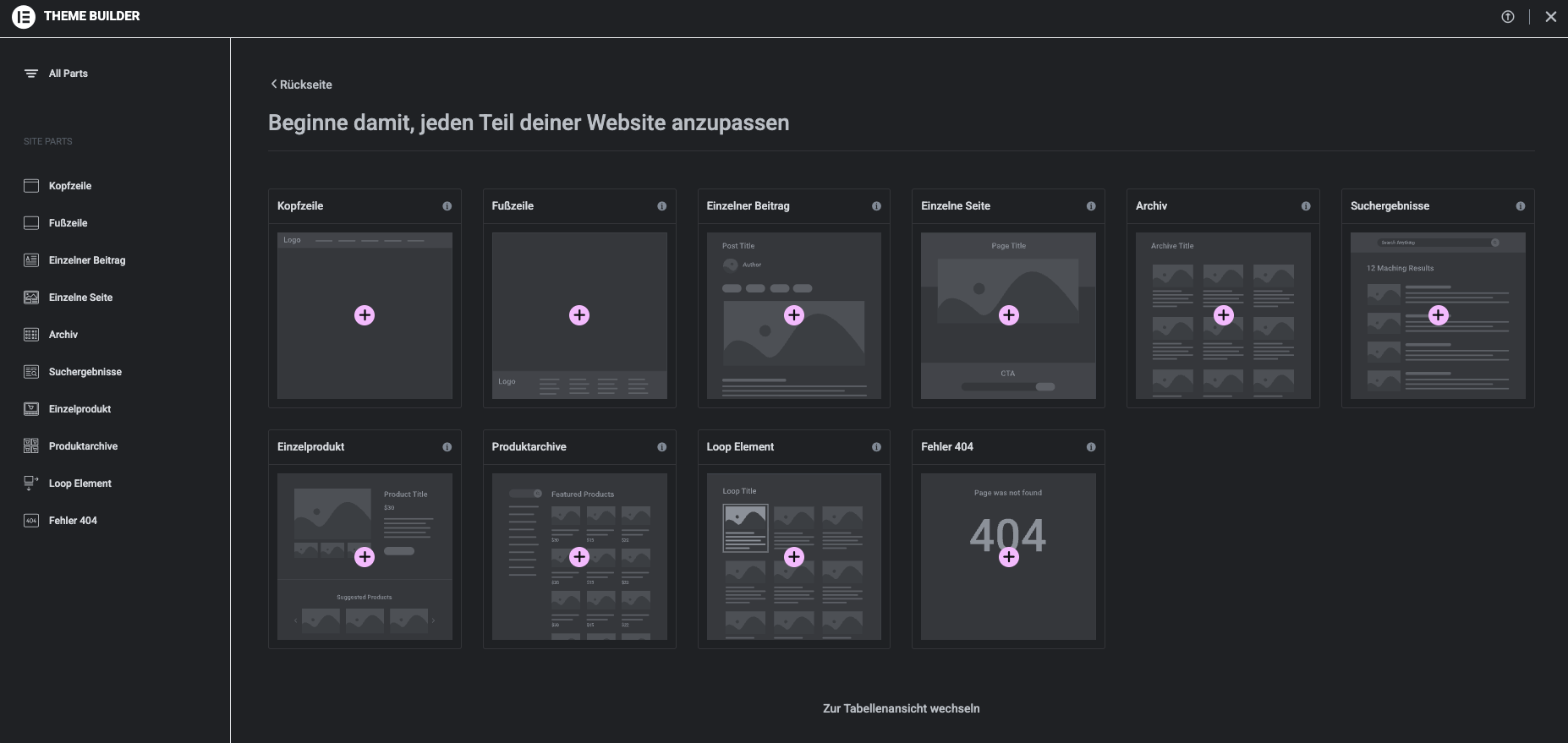
Was vorher zum bekannten Elementor PRO Tarif zählte, ist jetzt standardmäßig in allen Tarifen integriert: der Theme Builder. Der Theme Builder gehört zu den wichtigsten Funktionen von Elementor, denn er ermöglicht es dir, komplette Templastes visuell zu gestalten.
Dazu gehören
- Header
- Footer
- Blog-Archive
- Single-Posts
- Produktseiten
- 404-Seiten
Das Erstellen von Templates hilft dir, zentrale Layouts zu definieren, die automatisch auf mehreren Seiten angewendet werden. Das reduziert den Pflegeaufwand deiner Webseite erheblich. Änderst du beispielsweise den Header, wird die Änderung sofort auf allen Seiten sichtbar und du musst nicht jede einzelne Unterseite aktualisieren.
Ein weiterer Vorteil der Templates liegt in der Kontrolle über dein Design. Klassische WordPress-Themes haben oft Grenzen bei der Bearbeitung von Layout und Struktur. Mit dem Theme Builder kann praktisch jede Template-Komponente individuell umgestaltet werden.
Gerade für größere Webseiten mit vielen Inhalten ist das ein sehr wichtiger Faktor für Wartbarkeit und Skalierbarkeit.
Lege Header, Footer und Blog-Layouts immer als Templates an. Insbesondere bei großen Webseiten können so dutzende Seiten gleichzeitig aktualisiert werden.
Der Theme Builder eignet sich insbesondere, um gewisse Online-Shop-Seiten wie zum Beispiel Produkte oder Produktkategorien anzulegen.
- PageSpeed Score
- Core Web Vitals
- Parameter mit Erläuterung
Nach dem Absenden erhältst du das Ergebnis direkt per E-Mail.
Mit dem Absenden dieses Formulars stimmst du unseren Datenschutzbestimmungen zu.
Elementor AI – die neuen KI-Tools für den Webseitenaufbau
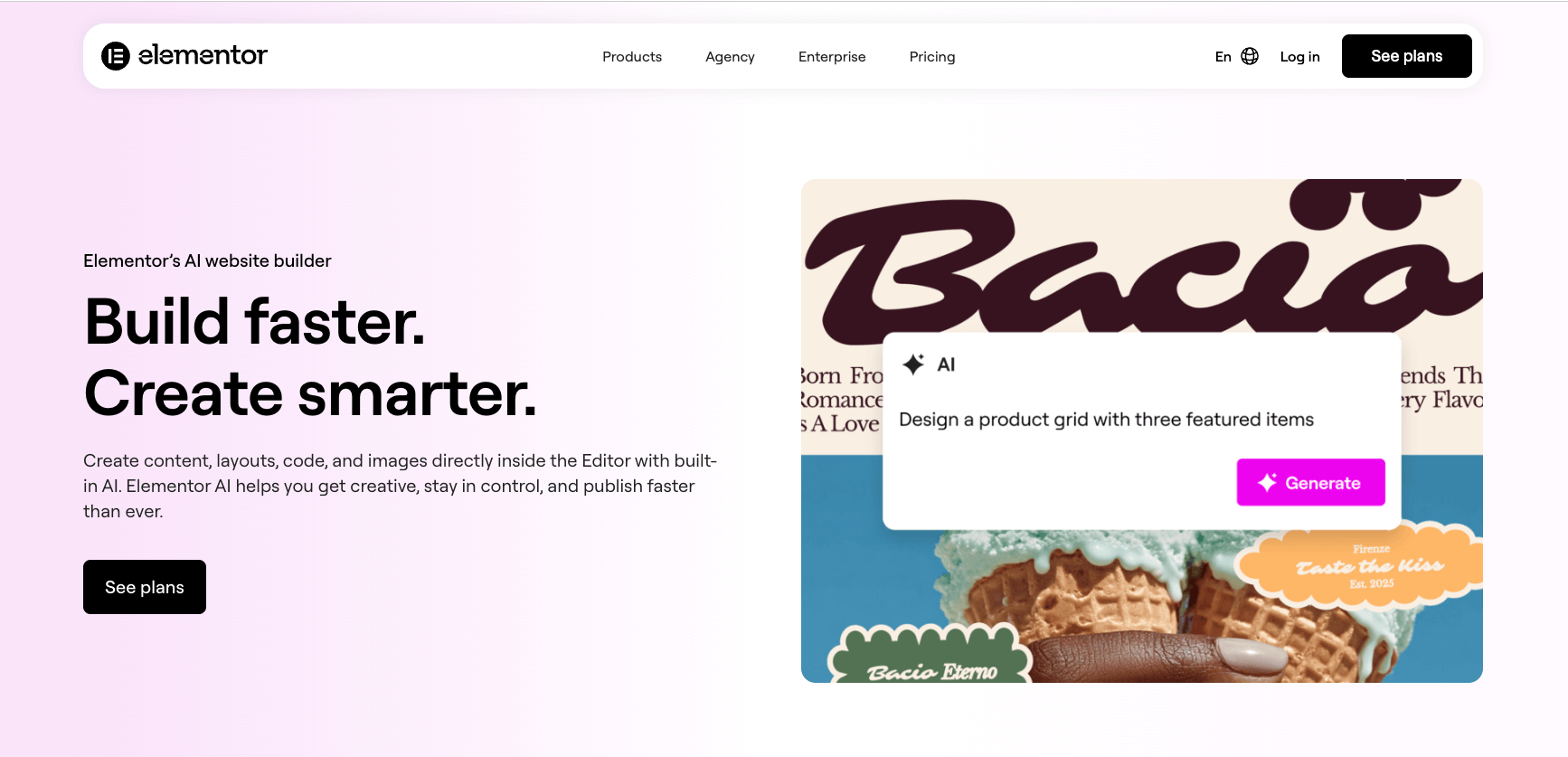
Elementor AI ist die in Elementor integrierte KI-Ebene, mit der du direkt im Page-Builder Texte, Bilder oder sogar Layout-Vorschläge generieren und bearbeiten kannst. Mit Elementor AI kannst du:
- Texte schreiben und optimieren
- Bilder generieren und bearbeiten: von Hintergründen über Bildbereiche erweitern oder einfach nur KI-Bilder erstellen
- Code-Assistent: erstellt dir einfach HTML-Snippets oder Custom-Code für spezielle Effekte
- Layouts und Sektionen: erstellt dir ganze Seiten, die du bearbeiten kannst
Das ersetzt allerdings keine redaktionelle Arbeit. KI-Texte müssen in der Regel überarbeitet und auf die Zielgruppe angepasst werden. Trotzdem spart die Funktion Zeit bei der Ideenfindung oder beim ersten Rohentwurf.
Voraussetzungen für die Verwendung von Elementor AI
Elementor AI ist ein separater Dienst mit eigenem Abo oder über Elementor One.
Erhältlich ist der KI-Dienst einzeln ab 4€ pro Monat oder über Elementor One für 14 € pro Monat.
Neben Elementor AI Website Builder für Content Inhalte gibt es zusätzlich auch den KI Wireframe-Builder , mit dem du Webseiten-Strukturen, Wireframes und Sitemaps erstellen kannst.
Ziel dahinter ist es, Entwürfe von kompletten Webseiten-Layouts schneller und einfacher erstellen zu können.
4. Best Practices rund um Elementor

Elementor ermöglicht es, moderne Websites visuell zu gestalten – doch Design allein reicht nicht. Für eine erfolgreiche Website müssen Suchmaschinenoptimierung (SEO), Ladegeschwindigkeit und rechtliche Anforderungen berücksichtigt werden. Studien zeigen, dass bereits eine Verzögerung der Ladezeit um eine Sekunde die Conversion-Rate um bis zu 7 % reduzieren kann. Gleichzeitig sind Datenschutzanforderungen in der EU durch die DSGVO und das TTDSG streng geregelt.
Wer Elementor professionell nutzt, sollte daher drei Dinge gleichzeitig im Blick behalten: saubere technische Struktur, schnelle Ladezeiten und eine rechtssichere Einbindung externer Dienste. Die gute Nachricht: Elementor bringt viele Voraussetzungen bereits mit – richtig eingesetzt lassen sich damit sowohl SEO- als auch Performance- und Datenschutzanforderungen erfüllen.
Wie kann ich mit Elementor SEO umsetzen?

Wenn du Elementor für SEO nutzt, kratzen die meisten User nur an der Oberfläche (Keywords, Meta-Tags). Die wirklichen „Insider-Hebel“ im Jahr 2026 liegen in der Architektur und der technischen Effizienz, da Google heute extrem sensibel auf Code-Bloat und Interaktionsmetriken reagiert.
Aggressive DOM-Reduktion & Flexbox-Konvertierung
Elementor ist berüchtigt für zu viele verschachtelte HTML-Container. Ein großer DOM-Baum verlangsamt das Rendering und verschlechtert deine Interaction to Next Paint (INP) Werte – ein kritischer Google-Rankingfaktor.
Nutze daher so wenig Container-Verschachtelungen wie möglich. Wenn du ein Bild, Text und Button nebeneinander haben willst, nutze einen Container mit der Einstellung Direction: Row und setze die Breite der Widgets auf Inline (Auto) , statt für jedes Element eine eigene Spalte zu erstellen. Das spart bis zu 60 % an unnötigem HTML-Code.
Migriere konsequent von Sections/Columns zu Flexbox-Containern . Aktiviere unter Elementor > Einstellungen > Features den „Optimierten DOM-Output“.
Granulares Asset-Management (JS & CSS „Entschlacken“)
Standardmäßig lädt Elementor (und dessen Addons) oft Skripte für Widgets, die du auf einer spezifischen Seite gar nicht nutzt, die in deiner Widget Bibliothek aber aktiv sind.
Aktiviere für den Performance Boost auf deiner Webseite in den Elementor-Features das „Verbesserte Asset-Laden“ und „CSS auf Abruf“ . Dies sorgt dafür, dass nur der Code geladen wird, der tatsächlich sichtbar ist.
Zusätzlich dazu kannst du für eine passende Deep Dive Optimierung Plugins wie Perfmatters oder Asset CleanUp verwenden, um auf Seitenebene zu entscheiden, welche CSS- und JS-Dateien geladen werden. Wenn dein Header zum Beispiel ein Elementor-Menü nutzt, aber der Rest der Seite kein Elementor braucht, kannst du das Laden der schweren Elementor-Core-Dateien für den Content-Bereich unterdrücken.
Nutze den integrierten Element Manager (Elementor > Element Manager), um alle Widgets global zu deaktivieren, die du nie benutzt.
Server-Side Rendering (SSR) & Edge-Caching für dynamische Inhalte
Elementor-Seiten sind oft „schwer“, weil sie beim Aufruf viele Datenbankabfragen generieren. Die klassische Lösung ist ein Caching-Plugin (wie WP Rocket), aber Insider gehen einen Schritt weiter.
Identifiziere dein „Hero-Image“ (das erste große Bild) und gib ihm das Attribut fetchpriority="high" . In Elementor kannst du das oft über ein HTML-Attribut-Feld beim Bild-Widget lösen. Gleichzeitig solltest du für dieses Bild das Lazy-Loading explizit deaktivieren, damit es sofort geladen wird, was deinen Largest Contentful Paint (LCP) massiv verbessert.
Implementiere Full Page Caching am Edge (z. B. via Cloudflare APO oder Bunny.net). Dabei wird die fertige HTML-Seite weltweit auf Servern gespeichert. Die Time to First Byte (TTFB) sinkt so oft von 500ms auf unter 50ms.
DSGVO-Konformität von Elementor

‼️ Bitte beachte, dass dieser Artikel keine Rechtsberatung darstellt und den Rat eines Anwalts nicht ersetzen kann. ‼️
Das Thema DSGVO ist bei Elementor ein zweischneidiges Schwert: Das Plugin selbst ist zwar konform nutzbar, aber in der Standard-Installation „telefoniert“ es an zu viele Google-Server. Wenn du hier schlampig arbeitest, riskierst du teure Abmahnungen.
Hier sind die kritischen Schritte, um Elementor rechtssicher zu machen:
Google Fonts lokal hosten
Grundsätzlich spricht nichts gegen die Verwendung von Google Fonts, solange du diese lokal gehostet auf deiner Webseite integrierst und keine Verbindungen zum Google Server aufgebaut werden können.
Standardmäßig lädt Elementor Schriftarten direkt über die Google-Server. Das ist nach aktueller Rechtsprechung in der EU ohne explizite Einwilligung unzulässig.
💡 Lösung
Gehe zu Elementor > Einstellungen > Erweitert und deaktiviere dort die Google Fonts. Setze sie auf „Disable“ oder „Offline“.
🚀 Der saubere Weg
Lade deine gewünschten Schriftarten als .woff2 Dateien herunter und binde sie über Elementor > Custom Fonts manuell ein. So kommen die Fonts direkt von deinem eigenen Server und werden nicht über Google geladen.
Lange Zeit war das Laden von Google Fonts die größte Kritik an Elementor. Nach massivem Druck aus dem EU-Markt gab es im April 2025 ein entscheidendes Update :
Elementor hat eine native Funktion integriert, um Google Fonts mit einem Klick lokal zu hosten.
Damit erkennt Elementor offiziell an, dass die dynamische Einbindung von Fonts in der EU rechtlich problematisch ist. Es ist kein externes Plugin mehr nötig, um diese Verbindung zu kappen.
Google Maps & YouTube-Einbettungen bändigen
Bei der Integration von YouTube Videos und Google Maps bei Elementor besteht eine der größten DSGVO-Fallen. Dort gibt es nämlich die Einstellung „Privacy Mode“. Du könntest also annehmen, wenn du den Privacy Modus einschaltest, dass du im puncto Datenschutz auf der sicheren Seite bist.
Das ist leider aber nicht der Fall.
Beim Einbinden von YouTube Videos oder Google Maps mit dem Privacy Mode (findest du über die Einstellungen) wird die URL von Youtube.com zu youtube-nocookie.com geändert.
Früher galt diese Option als ausreichend, mittlerweile reicht das für eine DSGVO-Konformität nicht mehr aus.
Der Begriff „Privacy Mode“ kann nach dem Elementor Relaunch für Verwirrung sorgen. Wir unterscheiden hier zwischen dem „Privacy Mode“ im Elementor Hosting (also Elementor One) und dem „YouTube Privacy Mode“.
Der „Privacy Mode“ im Hosting Paket (früher Site Lock) ist eine Sicherheitsfunktion für die Entwicklungsphase.
Während der „Privacy Mode“ für YouTube die URL von YouTube verändert.
Denn standardmäßig laden Elementor-Widgets für Karten oder Videos oft Cookies und Skripte, sobald die Seite geladen wird – also vor der Zustimmung des Nutzers.
💡 Die Lösung ist denkbar einfach
Google Maps
Ersetze das Elementor-Map-Widget durch ein statisches Bild der Karte, das erst nach einem Klick die echte Karte lädt, oder nutze ein Cookie Plugin, wie zum Beispiel Real Cookie Banner , das einen „Content Blocker“ über die Karte legt.
YouTube
Für die Verwendung von YouTube-Videos nutze im Video-Widget immer die Option „Image Overlay“ . Wenn dieses aktiv ist, lädt Elementor die YouTube-Skripte erst, wenn der Nutzer auf das Vorschaubild klickt. Aktiviere zudem den „Privacy Mode“ (youtube-nocookie.com).
Formular-Daten und IP-Adressen
Das Elementor Form-Widget speichert Einsendungen standardmäßig in deiner WordPress-Datenbank.
Die IP-Adresse – Das „unsichtbare“ Datum
Standardmäßig speichert das Elementor Form-Widget die IP-Adresse des Absenders mit ab. Da IP-Adressen als personenbezogene Daten gelten, ist deren Speicherung ohne triftigen Grund (wie z. B. akute Gefahrenabwehr) problematisch.
Du solltest die Speicherung der IP-Adresse des Absenders daher deaktivieren. Das geht in den Formulareinstellungen unter Additional Options > Collect Metadata . Entferne dort den Haken bei „IP Address“.
‼️ Das Risiko
Wenn du die IP-Adresse in deiner Datenbank speicherst, hast du ein Datum mehr, das du in deiner Datenschutzerklärung rechtfertigen und für das du ein Löschkonzept haben musst.
💡 Die Lösung
Gehe im Formular-Widget zu Zusätzliche Optionen > Metadaten erfassen (Additional Options > Collect Metadata). Dort ist standardmäßig ein Haken bei „IP-Adresse“ . Nimm diesen Haken raus. Damit verhinderst du, dass dieses Datum überhaupt erst in deiner WordPress-Datenbank landet.
Checkliste: Die 4 Quick-Wins für den Admin-Bereich
| Maßnahme | Wo finde ich die Einstellung? | Warum macht es Sinn? |
|---|---|---|
Google Fonts deaktivieren | Elementor > Einstellungen > Erweitert | Verhindert IP-Leak an Google |
YouTube Privacy | Video Widget > Image Overlay: EIN | Blockt Skripte vor dem Klick |
IP-Tracking deaktivieren | Form Widget > Collect Metadata | Datensparsamkeit nach Art. 5 DSGVO |
Lokal Fonts nutzen | Elementor > Custom Fonts | Maximale Kontrolle & Performance |
Social Media Verknüpfungen
Bei der Verknüpfung von Social Media via Elementor gibt es in Bezug auf eine DSGVO-konforme Verwendung drei Fälle, die du beachten musst:
- Simple Verlinkungen
- Share Buttons
- Eingebettete Boxen
Schon beim Laden der Seite wird beispielsweise oft eine Verbindung zum Facebook Server aufgebaut. Aus der DSGVO-Sicht sind diese Widgets deshalb problematisch, es sei denn, du hast dir vorher über den Cookie Hinweis die Einwilligung von deinen Besuchern eingeholt.
1. Einfache Social‑Icons mit Link
Wenn ein Social Media Icon zum Beispiel nur auf deine Instagram-Seite verlinkt, ohne Tracking‑Script oder Feed-Einbettung, entsteht normalerweise erst bei einem Klick auf das Icon eine Verbindung zum Netzwerk.
Du solltest trotzdem in der Datenschutzerklärung allgemein erklären, dass bei Aufruf deiner Social-Media-Profile deren Anbieter (in dem Fall Meta) Daten verarbeitet.
2. Like- oder Share‑Buttons
Klassische Like- oder Share‑Plugins, die schon beim Seitenaufruf eine Verbindung zu Facebook und Co. herstellen, sind datenschutzrechtlich problematisch und sollten entfernt werden.
💡 Nutze nur Lösungen, die
Keine Daten vor einem Klick an das Netzwerk senden (z.B. Shariff‑Prinzip) oder erst nach Einwilligung via Consent‑Tool geladen werden.
3. Eingebettete Social‑Feeds
Standard‑Embeds holen Inhalte und setzen Cookies direkt von den Social‑Servern; das ist ohne vorheriges Opt‑in nicht zulässig. Prüfe daher, ob beim Seitenaufruf schon eine Verbindung zum Netzwerk hergestellt wird und ob das Widget Cookies sowie Tracking nutzt.
Achte darauf, dass die Plugins oder Widgets erst nach Einwilligung des Cookie Banners laden. Außerdem solltest du schauen, ob du eigene DSGVO-Einstellungen aktivieren kannst.
Die Performance von Elementor verbessern

Viele Webseiten haben einen langsamen Page-Builder der nicht richtig optimiert ist. Elementor lässt sich daher einfach und gezielt auf eine bessere Performance optimieren.
Wenn wir von der „perfekten“ Performance im Jahr 2026 sprechen, lassen wir Standard-Tipps wie „Bilder komprimieren“ hinter uns. Das ist Basiswissen. Du bekommst Elementor sehr schnell, wenn du an drei Ebenen gleichzeitig drehst: Elementor‑Einstellungen, Theme/Struktur und ein schlankes Performance‑Setup (Hosting, Caching, Assets).
Wenn du allgemein mehr über die WordPress Performance Optimierung wissen willst, kannst du dich hier im Detail über verschiedene Möglichkeiten informieren. Diese funktionieren natürlich für jeden Page-Builder, demnach auch für Elementor.
🚀 WordPress langsam? Das kannst du für eine raketenschnelle Webseite tun.
🏎️ WordPress Performance Optimierung – So erhöhst du deine Ladegeschwindigkeit
🕹️ WordPress Datenbankoptimierungen – mehr Speed und saubere Inhalte.
🎛️ WordPress Caching – so beschleunigst du die Ladezeit von WordPress
⛓️💥 Langsames WordPress Backend – wie du deinen Admin Bereich besser nutzen kannst.
Elementor intern optimieren
Gehe in Elementor → Einstellungen → Experiments/Performance und passe Folgendes an:
-
Aktiviere „Improved CSS Loading“, damit nur CSS für tatsächlich genutzte Widgets geladen wird und unnötige CSS-Anfragen verschwinden.
-
Aktiviere „Optimized DOM Output“, um überflüssige Container zu reduzieren.
-
Aktiviere in den Einstellungen CSS‑/JS‑Minifizierung, um darüber nicht genutzte Standard‑Icons und Google‑Fonts‑Loader zu deaktivieren, wenn du Schriften lokal lädst.
-
Aktiviere „Element Caching“ bzw. „Leistungssteigerer“, falls verfügbar, um den Time-to-First-Byte (TTFB) deutlich zu senken.
Teste immer nur ein bis zwei Optionen gleichzeitig. Je mehr Einstellungen du parallel umstellst, desto schwieriger wird es für dich herauszufinden, was dir hilft oder nicht.
Hosting, Caching & Assets
Ohne gutes Fundament holst du aus Elementor nie das Maximum heraus.
-
Hosting mit LiteSpeed oder schneller NVMe‑Infrastruktur wählen; bei globalem Publikum CDN (z.B. Cloudflare) vorschalten.
-
Caching‑Plugin nutzen (z.B. WP Rocket, LiteSpeed Cache, FlyingPress, o.ä.) und: Page‑Cache, GZIP/Brotli, Minify, Combine (vorsichtig) aktivieren.
-
Nicht kritische JavaScripts verzögert laden („delay JS“) und nur Elementor‑Core/essentielle Skripte sofort ausführen.
-
Datenbank regelmäßig aufräumen (Revisionen, Transients, Autoload‑Müll), um Backend‑Lag und TTFB zu verbessern.
Tools wie Perfmatters können zusätzlich per Script Manager Elementor‑Skripte nur auf Seiten laden, wo sie gebraucht werden.
Layout & Widgets schlank halten
Die größte Bremse in Elementor ist meistens die Struktur, nicht der Builder selbst. Versuche daher sehr verschachtelte Layouts möglichst zu vermeiden und deine Struktur auf der Webseite einfach zu halten. Achte zusätzlich darauf, nur Widgets und Funktionen zu verwenden, die du regelmäßig verwendest.
-
Global Widgets/Template‑Parts sparsam einsetzen und nicht 5 verschiedene Header/Footer‑Varianten pro Seite laden.
-
Auf ein leichtes Theme setzen (Hello, Block‑Theme, Astra/GeneratePress o.ä.), kein schweres Multipurpose‑Theme plus Elementor.
Ein Beispiel: Eine Hero‑Sektion mit drei verschachtelten Inner Sections durch einen Container mit CSS‑Grid ersetzen, reduziert DOM‑Nodes und CSS‑Last deutlich.
Weitere Tipps für eine verbesserte Elementor Performance
Schlanke Webseiten-Struktur
Wir haben es schon erwähnt eine schlanke Webseitenstruktur ist das A und O bei Elementor, um so wenig unnötigen CSS zu laden wie möglich. Dazu zählt zum Beispiel auch, kein extra Design für die mobile Ansicht zu erstellen, sondern dein Design responsiv zu optimieren.
Keine extra Designs für mobile Ansicht
Die Elementor Einstellung Erweitert > Responsiv wird oft angewandt, um auf Mobile ein anderes Design zu realisieren als in der Desktop-Variante. Doch Vorsicht! Die mobilen Designs sind zwar in der Desktop Ansicht nicht sichtbar, doch der dazugehörige Code wird trotzdem geladen. Hier gilt es, sich kluge Designs zu überlegen, die sowohl auf Deskop als auch auf Mobile die Kundenanforderungen bzw. die eigenen Wünsche erfüllen.
Keine leere Spalten als Abstand verwenden
Soll dein Text nur über die halbe Breite des Bildschirms gehen? Wenn du nun ein 2-Spalten Layout auswählst und eine Spalte leer lässt, fügst du unnötige Wrapper Elemente (für die leere Spalte) zu deiner Struktur hinzu. Besser wäre es, dieses Layout mit nur einer Spalte und entsprechend großem Margin zu realisieren.
Du kannst auch die Inline Positionierung (unter Erweitert > Layout > Position danach Breite > Inline ) benutzen, um mehrere Spalten auf eine Spalte zu reduzieren. Doch diese Einstellung lässt sich etwas schwieriger responsiv umsetzen.
Die YouTube Playlist von Elementor Performance Optimization in Elementor (auf Englisch) zeigt dir noch weitere tolle Optimierungstipps beim Umgang mit dem beliebten Page Builder.
So wenig Plugins und Elementor Addons wie möglich
Die meisten Plugins laden zusätzliche Dateien, die die Anzahl der Requests erhöhen. Leider sind viele Erweiterungen so programmiert, dass sie die Dateien auf allen Unterseiten laden, unabhängig davon, ob sie auf der Unterseite zum Einsatz kommen oder nicht. Aus diesem Grund solltest du so wenig wie möglich Plugins und Addons auf deiner Seite einsetzen. Elementor und Elementor Pro kann dir dabei sogar helfen und bis zu 20 WordPress Plugins ersetzen.
5. Die Zukunft von Elementor – wo geht die Reise hin?

Elementor hat sich vom reinen Page‑Builder zu einer umfassenden Website‑Plattform gewandelt, die klar in Richtung Performance, moderne Architektur und AI‑gestützte Workflows marschiert.
-
Technisch rüstet Elementor massiv auf: Flexbox‑Container, DOM‑Optimierungen, moderne Browser‑Features und Performance‑Experiments holen viel des alten „Page‑Builder‑Overheads“ wieder rein.
-
Im Editor selbst geht es Richtung modulare Struktur (Components, Variables, Editor V4), sodass Designsysteme, Wiederverwendbarkeit und saubere Codebasis deutlich besser unterstützt werden.
-
Für dich als Profi heißt das: Elementor ist nicht mehr „nur schnell hübsch klicken“, sondern ein Werkzeug, mit dem sich sehr strukturierte, performante und skalierbare Projekte bauen lassen – wenn man es bewusst einsetzt.
Was bedeutet der Relaunch von Elementor für uns als Nutzer?
Mit dem Editor V4, Flexbox‑Containern und der neuen Architektur hat Elementor im Grunde einen Relaunch unter der Haube vollzogen:
-
Der Editor V4 bringt eine neue, modulare CSS‑basierte Infrastruktur, weniger Wrapper‑Divs und einen überarbeiteten Editing‑Flow.
-
Die Roadmap‑Events betonen drei Dauer‑Schwerpunkte: Performance (TTFB, sauberer Code), Barrierefreiheit, AI‑Features und die Workflows beschleunigen statt „Design zu ersetzen“.
-
Gleichzeitig bleibt Abwärtskompatibilität gewahrt: Section/Column‑Layouts funktionieren weiter, aber neue Funktionen und Templates zielen klar auf Container‑basierte Projekte.
Der Relaunch wirft aber auch Fragen auf, die für viele Nutzer in eine bestimmte Richtung gehen. Elementor wird immer eigenständiger, immer freier und baut sich ein eigenes Ökosystem. Von der Plattform bis hin zum Hosting. Insbesondere im Hinblick auf den anstehenden WordPress 7.0 Relaunch sind wir gespannt, wo sich Elementor in Zukunft hin entwickeln wird.